

Facebook có rất nhiều công dụng nhưng đôi khi nó lại gây phiền toái, đặc biệt khi xem tin nhắn của ai đó mà không trả lời ngay. Nếu không muốn người gửi biết bạn đã đọc tin nhắn Facebook, bạn có thể làm theo cách sau:
 Trên Android, ở màn hình chính, vuốt từ trên xuống để mở ra trình đơn rồi chọn chế độ máy bay (flight mode).
 Trên iPhone, từ màn hình bất kỳ, vuốt từ dưới lên rồi bấm vào biểu tượng máy bay.
XEM TIN NHẮN FACEBOOK TRÊN ĐIỆN THOẠI
Facebook không cho phép bạn tắt dấu hiệu “đã xem” (seen) trong cửa sổ chat. Dù vậy, bạn có thể lách luật bằng cách ngăn ứng dụng kết nối Internet. Chỉ cần bật chế độ Airplane (máy bay) rồi mới đọc tin nhắn, sau đó, đóng ứng dụng rồi tắt chế độ máy bay.Trên Android, ở màn hình chính, vuốt từ trên xuống để mở ra trình đơn rồi chọn chế độ máy bay (flight mode).
Trên iPhone, từ màn hình bất kỳ, vuốt từ dưới lên rồi bấm vào biểu tượng máy bay.
XEM TIN NHẮN FACEBOOK TRÊN MÁY TÍNH
Do Facebook không có cài đặt tắt “đã xem”, bạn phải dùng ứng dụng của bên thứ ba để cài vào trình duyệt. Nếu dùng Chrome, bạn có khá nhiều lựa chọn. Bạn tải App Unseen tại đây Bấm vào “Thêm vào Chrome” để cài đặt tiện ích cho trình duyệt. Bạn sẽ nhìn thấy biểu tượng hình tròn màu xanh ở bên phải thanh địa chỉ. Bấm vào đây để xem nhiều cài đặt hơn cho Messenger.
 Với trình duyệt Firefox, bấm vào biểu tượng ba đường kẻ ở góc trên cùng bên phải rồi chọn Add-ons từ menu xuất hiện. Sau đó, bạn tìm ứng dụng Message Seen Disable rồi bấm Add to Firefox.

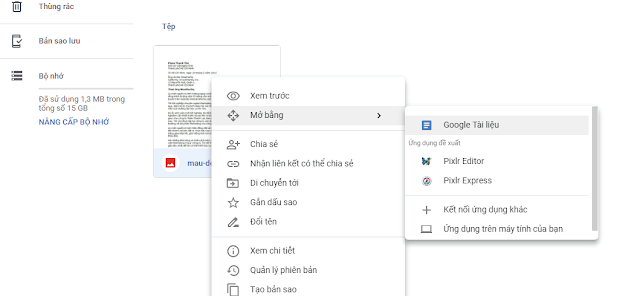
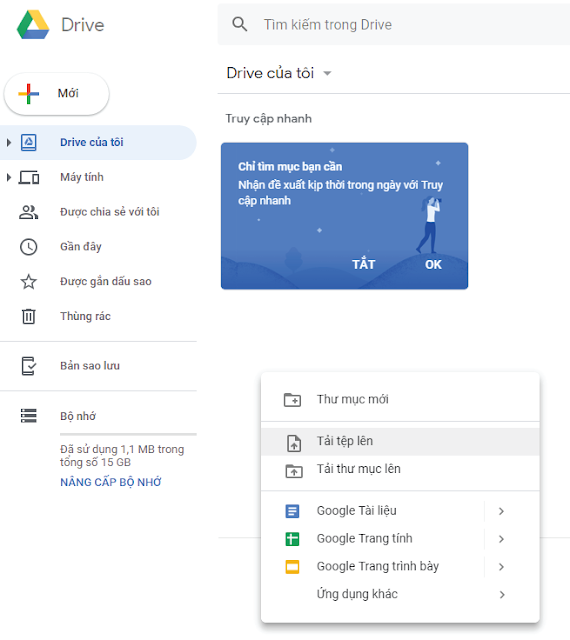 Sau khi Upload được tấm hình lên. Bạn nháy phải chuột vào file hình vừa Upload. Chọn “Mở Bằng / Google Tài Liệu”
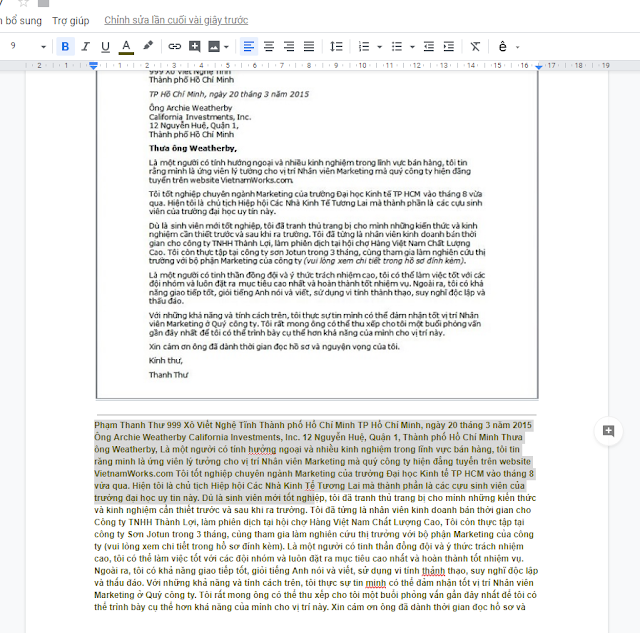
 Khi này File hình này sẽ được gửi đến Google Tài Liệu. Tại đây nội dung văn bản sẻ được gõ lại 1 cách tự động. Việc của bạn là Copy về mà thôi
 Đặt biêt: Cách này áp dung cho tất cả các ngôn ngữ. Kể cả tiếng Việt, Tiếng Trung, Tiếng Thái…
Lưu Ý: Tấm hình của bạn trên hình thức phải rõ ràng, phải đọc được bằng mắt thường thì độ chính xác sẽ cao hơn
Chúc các bạn thành công
Đặt biêt: Cách này áp dung cho tất cả các ngôn ngữ. Kể cả tiếng Việt, Tiếng Trung, Tiếng Thái…
Lưu Ý: Tấm hình của bạn trên hình thức phải rõ ràng, phải đọc được bằng mắt thường thì độ chính xác sẽ cao hơn
Chúc các bạn thành công 
 Onedrive giúp sao lưu và backup dữ liệu an toàn
Ngoài tính năng đồng bộ dữ liệu, Onedrive giúp bạn sao lưu và backup dữ liệu nhanh chóng. Ví dụ, khi bạn đi ra ngoài đường, không có máy tính bàn, không có laptop thì chỉ cần dùng 1 máy tính bất kỳ, đăng nhập onedrive và thì toàn bộ dữ liệu của bạn sẽ có thể tải xuống bất kỳ file nào, bất kỳ lúc nào.
Onedrive giúp sao lưu và backup dữ liệu an toàn
Ngoài tính năng đồng bộ dữ liệu, Onedrive giúp bạn sao lưu và backup dữ liệu nhanh chóng. Ví dụ, khi bạn đi ra ngoài đường, không có máy tính bàn, không có laptop thì chỉ cần dùng 1 máy tính bất kỳ, đăng nhập onedrive và thì toàn bộ dữ liệu của bạn sẽ có thể tải xuống bất kỳ file nào, bất kỳ lúc nào.
 Onedrive giúp giảm tải dung lượng Email khi gửi mail
Khi bạn gửi file với dung lượng lớn, thì onedrive là một “ổ cứng” online tuyệt vời giúp bạn tiết kiệm dung lượng của email. Bằng cách Upload file cần gửi lên Onedrive và gửi link file đó đi thôi. Giảm tải dung lượng rất nhiều cho Email của bạn
Đây là, những tính năng tuyệt vời mà Onrdrive mang lại. Chúc các bạn có nhứng phút giấy thảnh thơi với onedrive nhé
Onedrive giúp giảm tải dung lượng Email khi gửi mail
Khi bạn gửi file với dung lượng lớn, thì onedrive là một “ổ cứng” online tuyệt vời giúp bạn tiết kiệm dung lượng của email. Bằng cách Upload file cần gửi lên Onedrive và gửi link file đó đi thôi. Giảm tải dung lượng rất nhiều cho Email của bạn
Đây là, những tính năng tuyệt vời mà Onrdrive mang lại. Chúc các bạn có nhứng phút giấy thảnh thơi với onedrive nhé