
Chắc hẵn rằng rất nhiều người đọc bài viết này đều biết. Canva là một trong những nền tảng để thiết kế rất phổ biến. Tại Canva bạn có thể thoả sức thiết kế với những Template có sẵn, cũng như giao diện trực quan và dễ hiểu. Điều này giúp Canva dễ dàng trở thành nền tảng thiết kế được đại đa số người dùng lựa chọn.

Tuy nhiên, khi file bạn thiết kế với mục đích để in ấn. Thì việc lưu file như thế nào trên Canva để không bị lỗi, in ấn chất lượng tối ưu nhất. Thì không phải ai cũng biết. Vì thế, bài viết hôm nay hãy cùng tìm hiểu cách xuất file in chuẩn nhất từ Canva.
Bước 1: Xác định kích thước cần in
Với mọi ấn phẩm in ấn. Việc xác định đúng kích thước cần in rất quan trong. Điều này giúp chúng ta chủ động thiết kế theo đúng ý đồ, bố cục rõ ràng theo mong muốn của mình. Ví dụ: Kích thước phổ thông khi in name card là 9×5.5cm. Thì điều đầu tiền trước khi thiết kế trên Canva, bạn cần chỉnh đúng kích thước 9×5.5 để những bước sau thực hiện dễ dàng hơn.
>>> Xem thêm: In Name Card lấy ngay – Lấy hàng trong ngày
Bước 2: Canh lề chừa biên an toàn
Canh lề và chưa biên an toàn có nghĩa là chúng ta nên chừa 1 khoản an toàn cho nội dung quan trọng. Cụ thể, những nội dung quan trọng như: Chữ, logo… nhất định không để quá gần biên bên ngoài. Điều này có thể dẫn đến hậu quả nghiêm trọng khi in ấn. Đó là nội dung của bạn sẽ em cắt phạm trong quá trình in ấn thành phẩm. Vì thể, hãy chủ động chừa khoảng cách an toàn cho những nội dung quan trọng trong thiết kế. Cụ thể, khoản cách tối thiểu của nội dung quan trọng là phải cách biên ít nhất 4mm
>>> Xem thêm: In catalogue số lượng ít – 1 cuốn cũng in
Bước 3: Xuất file PDF chuẩn in ấn từ
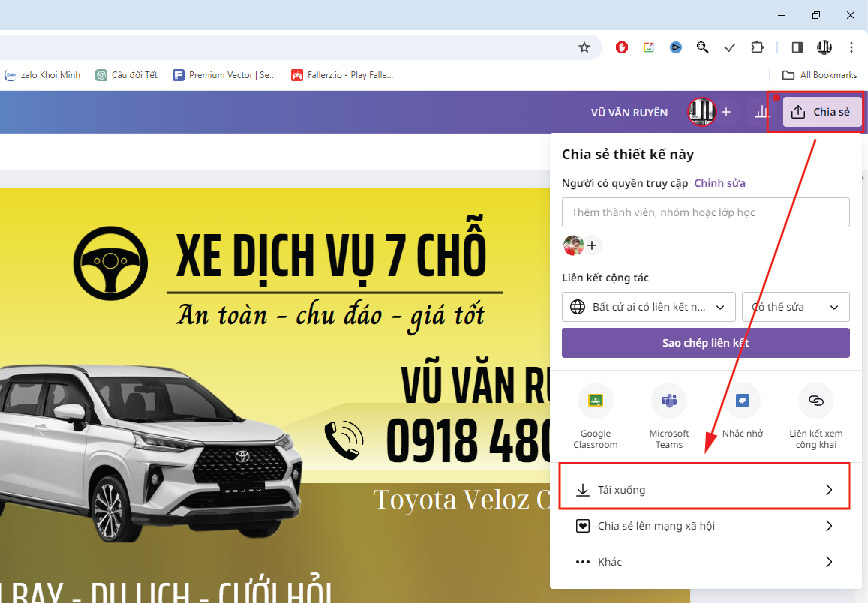
Canva Sau khi thực hiện hoàn thiện 2 bước trên. Bước thứ 3 là chúng ta tiến hành lưu file từ nền tảng Canva về máy để lưu trữ hoặc gửi file đi in ấn. Thực hiện điều này theo thứ tự sau Tại màn hình thiết kế của Canva. Bạn nhấn vào biểu tượng “chia sẻ” bên góc trên bên phải. Kế đến chọn vào nút “Tải Xuống” bên dưới.
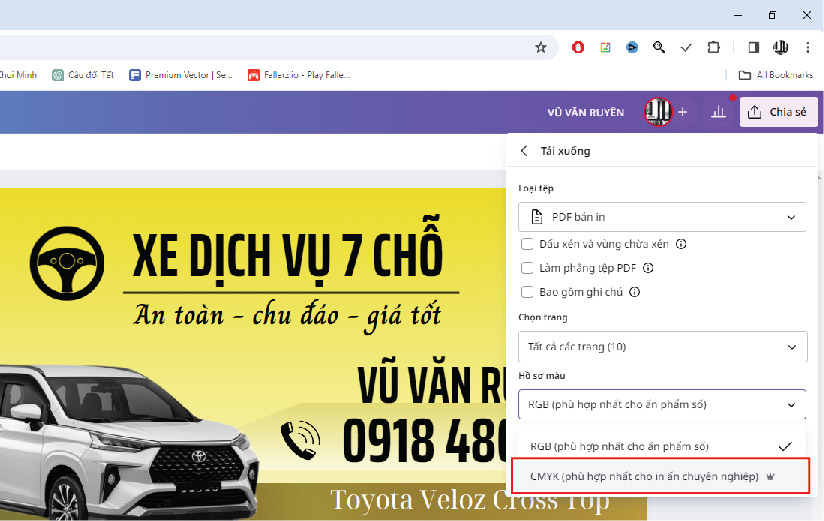
Tiếp theo tại mục “Loại têp”. Bạn chọn mục “PDF bản in” Mục “Hồ sơ màu” bạn chọn dòng: CMYK (phù hợp nhất cho in ấn chuyên nghiệp). Và cuối cùng là nhấn “Tải Xuống”

Lời kết
Hy vọng rằng thông qua hướng dẫn trên, bạn đã có cái nhìn rõ hơn về cách xuất file in ấn từ Canva một cách chính xác và chất lượng. Việc xác định kích thước, canh lề chừa biên an toàn và lựa chọn đúng định dạng file PDF CMYK là những bước quan trọng giúp đảm bảo rằng sản phẩm in của bạn sẽ đạt được chất lượng tối ưu.
>>>> Xem thêm: In tờ rơi giá rẻ – In tờ rơi A3, A4, A5 – 1 ngày có hàng
Nếu bạn gặp khó khăn trong quá trình thực hiện, đừng ngần ngại liên hệ với chúng tôi tại In Khởi Minh. Chúng tôi luôn sẵn lòng hỗ trợ để đảm bảo rằng bản in của bạn đáp ứng mọi kỳ vọng. Chân thành cảm ơn bạn đã đọc bài viết của chúng tôi, và hy vọng rằng những hướng dẫn này sẽ giúp bạn trải nghiệm thiết kế và in ấn một cách suôn sẻ trên nền tảng Canva. Đừng ngần ngại chia sẻ ý kiến và góp ý của bạn, vì chúng tôi luôn trân trọng đóng góp từ cộng đồng để ngày càng hoàn thiện hơn. Chúc bạn thành công trong mọi dự án thiết kế của mình!